外贸客户开发软件安装指南与截图详解
对于外贸从业者而言,高效精准地开发客户是业务增长的核心。一款功能强大的外贸客户开发软件能极大地提升工作效率。本文将详细介绍此类软件的安装过程,并辅以关键步骤截图,助您快速上手。
一、 软件下载与前期准备
- 选择与下载:根据您的业务需求(如市场定位、客户搜索方式、预算等)选择一款合适的软件。常见的软件有领英销售导航员(Sales Navigator)的配套工具、Snov.io、Hunter等。请务必从其官方网站或授权渠道下载安装包,确保安全。
- 系统检查:安装前,请确认您的电脑操作系统(Windows或macOS)满足软件的最低配置要求,并确保有稳定的网络连接。
二、 安装过程分步图解
以下以一款通用的外贸客户开发软件(假设为“GlobalFinder Pro”)的Windows版本为例,展示典型安装步骤:
* 步骤1:运行安装程序
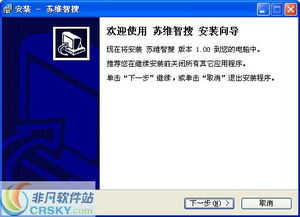
双击下载好的安装文件(通常为 .exe 或 .dmg 格式),启动安装向导。
(截图示意:安装向导的初始欢迎界面,通常有“欢迎安装GlobalFinder Pro”字样和“下一步”按钮。)
* 步骤2:同意许可协议
仔细阅读软件许可协议,勾选“我同意此协议”或类似选项,然后点击“下一步”。
(截图示意:显示软件许可协议条款的页面,底部有复选框和“下一步”按钮。)
* 步骤3:选择安装位置
您可以选择默认安装路径(通常是C盘Program Files目录),或点击“浏览”自定义安装位置。建议预留足够磁盘空间。选择后点击“下一步”。
(截图示意:显示路径选择框的界面,有“浏览”按钮和路径显示。)
* 步骤4:创建快捷方式(可选)
安装程序通常会询问是否在桌面创建快捷方式,以及是否将软件加入开始菜单。根据个人习惯勾选,然后点击“下一步”。
(截图示意:显示“创建桌面图标”和“添加到开始菜单”复选框的界面。)
* 步骤5:开始安装
确认所有设置无误后,点击“安装”按钮,安装程序将开始复制文件并进行配置。
(截图示意:显示安装进度条的界面,显示“正在安装...”和进度百分比。)
* 步骤6:安装完成
当进度条达到100%后,会显示“安装完成”的提示。您可以选择“立即运行GlobalFinder Pro”或直接点击“完成”退出向导。
(截图示意:显示“安装成功”或“完成”字样的界面,可能有“运行软件”的复选框和“完成”按钮。)
三、 首次运行与基础设置
安装完成后,首次运行软件通常会引导您进行初始设置:
1. 账户登录/注册:如果您已有账户,直接输入邮箱和密码登录;如果没有,需要先进行注册,填写基本信息并验证邮箱。
(截图示意:软件登录界面,有邮箱、密码输入框和“登录”/“注册”按钮。)
- 权限授予:部分软件(尤其是浏览器插件形式)可能需要您授予访问特定网站数据或联系人的权限,请根据提示和软件隐私政策谨慎操作。
- 基础配置:登录后,根据向导设置您的行业、目标市场、产品关键词等,以便软件能更精准地工作。
四、 注意事项
- 安全第一:务必从官方渠道下载,警惕破解版或来路不明的安装包,以防病毒或数据泄露。
- 阅读条款:了解软件的数据使用政策和隐私条款,特别是涉及客户信息处理的部分。
- 网络环境:部分软件的核心功能(如批量抓取领英数据)对网络稳定性和IP地址有要求,可能需要配合稳定的网络工具使用。
- 及时更新:安装后,关注软件更新提示,及时升级以获得新功能和修复漏洞。
通过以上步骤,您应该能顺利完成外贸客户开发软件的安装与初步配置。就可以深入探索软件的各项功能,如客户搜索、邮箱验证、邮件营销自动化等,开启高效的外贸客户开发之旅。
如若转载,请注明出处:http://www.118997.com/product/719.html
更新时间:2026-02-26 19:30:52


